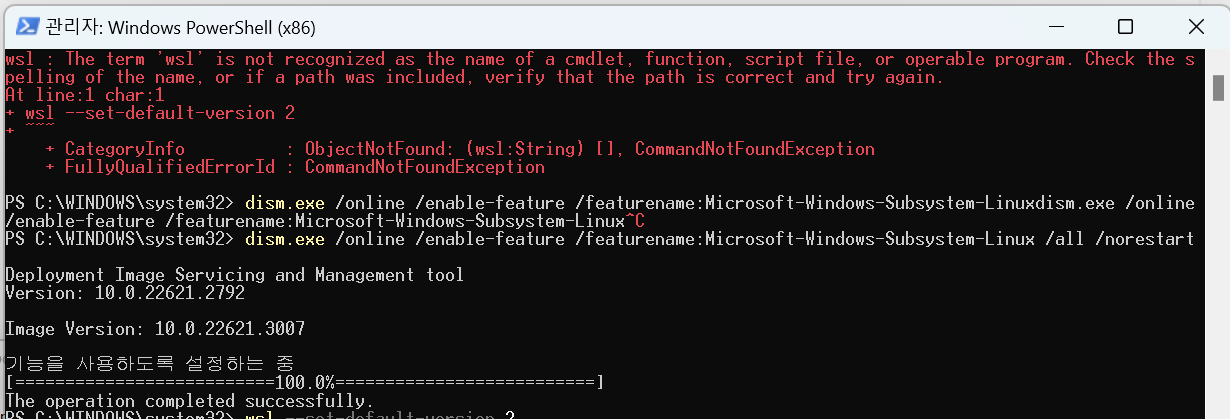
1. WSL 활성화하기
PowerShell 를 관리자 권한으로 실행하여 아래 명령어 입력
dism.exe /online /enable-Feature /featurename:Microsoft-Windows-Subsystem-Linux
2. WSL2 커널 업데이트 파일 다운로드
웹주소창에 아래 주소 입력
https://wslstorestorage.blob.core.window.net/wslblob/wsl_update_x64.msi
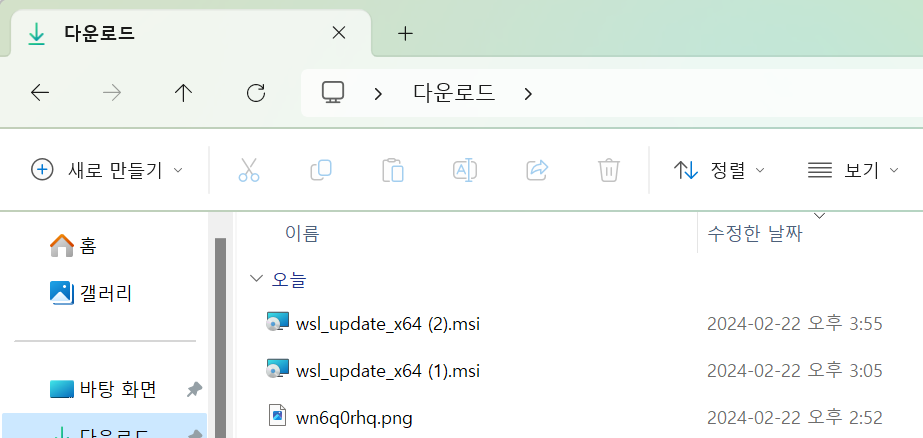
msi 파일을 실행한 후 가볍게 설치해준다.
나처럼 안 될 경우에는 그냥 컴퓨터를 한대 팍c
..........!! 는 아니고 재부팅해서 해결.
3. WSL 버전2 설정
PowerShell 에 아래 명령어 입력
wsl --set-default-version 2
이거슨 cmd 에서 해주세요!!
아래는 에러 발생한 것..
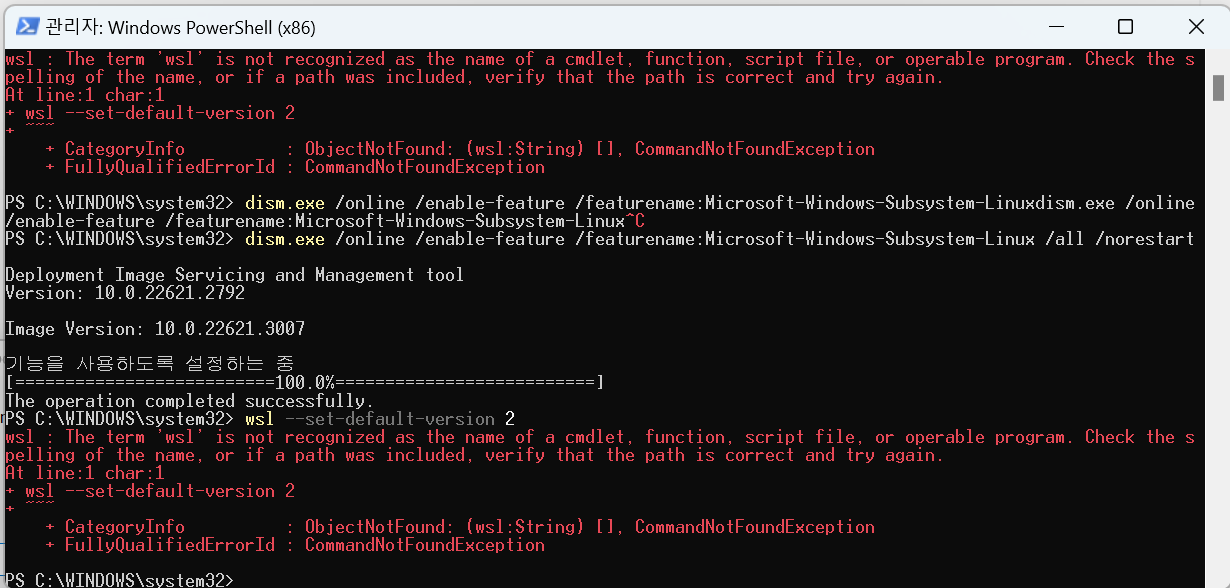
1) Microsoft에서 추천해준 방법↓

실패함.
2) 어디 블로그 찾아보니깐 이렇게 하라고 함 ↓
PS C:\Users\Inari> Enable-WindowsOptionalFeature -Online -FeatureName VirtualMachinePlatform

Path          :
Online        : True
RestartNeeded : False
실패함.
3) 명령 프롬프트에서 해보니깐
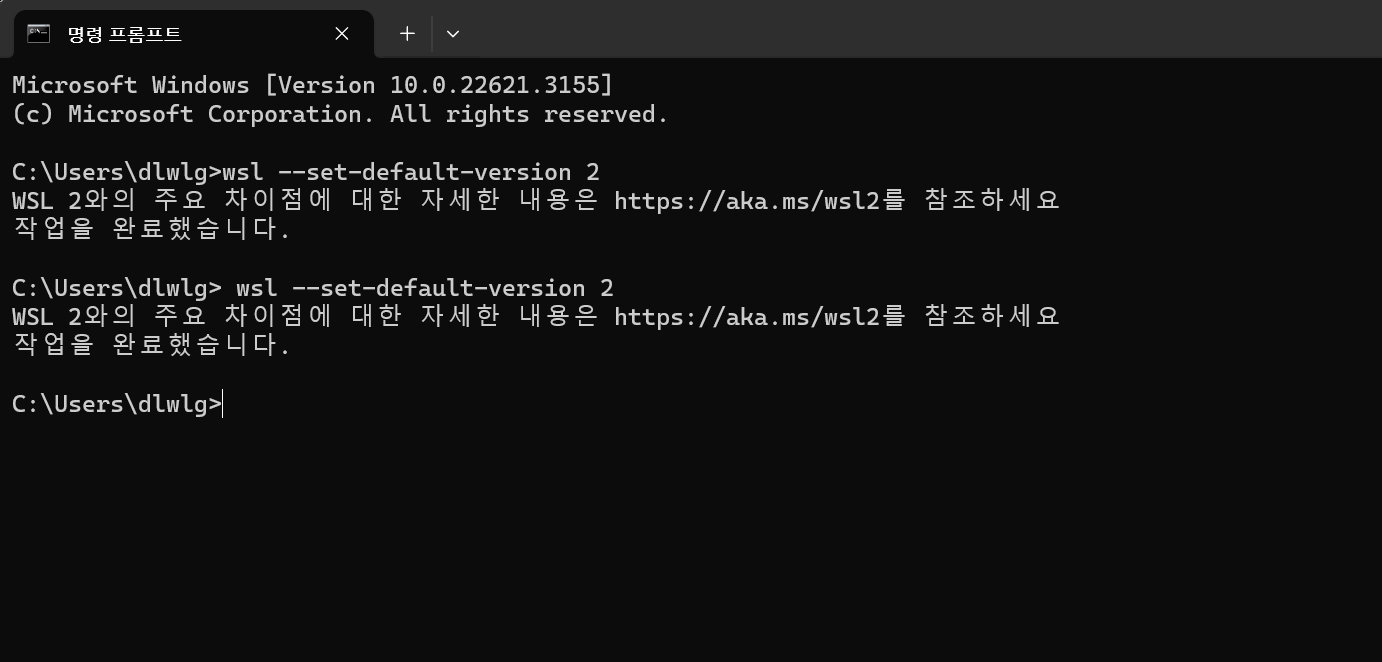
나오는 문구 대충 보고 실패한 건지 알았는데 이게 성공한 거라네요 ^^ 유후
4. Ubuntu 설치
Microsoft Store 에서 Ubuntu 설치
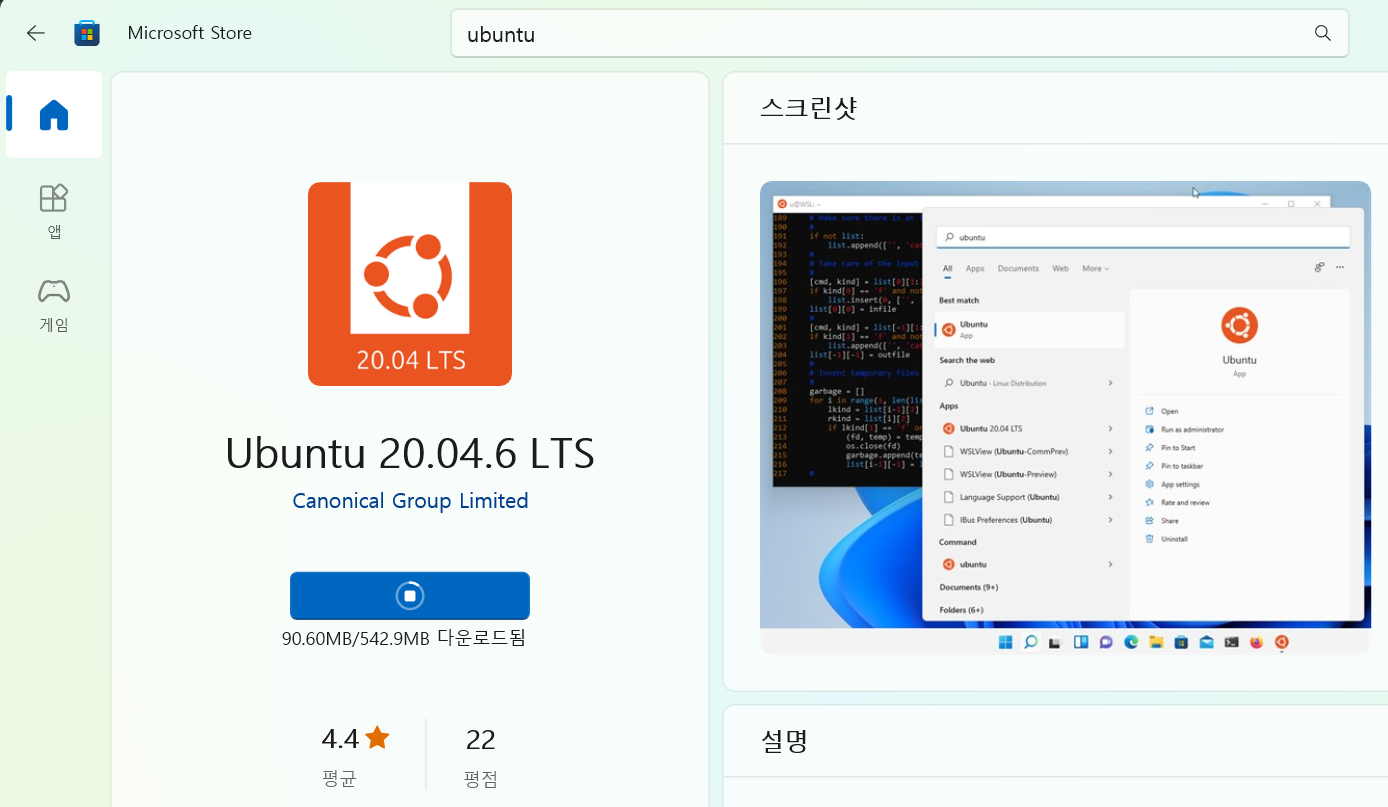
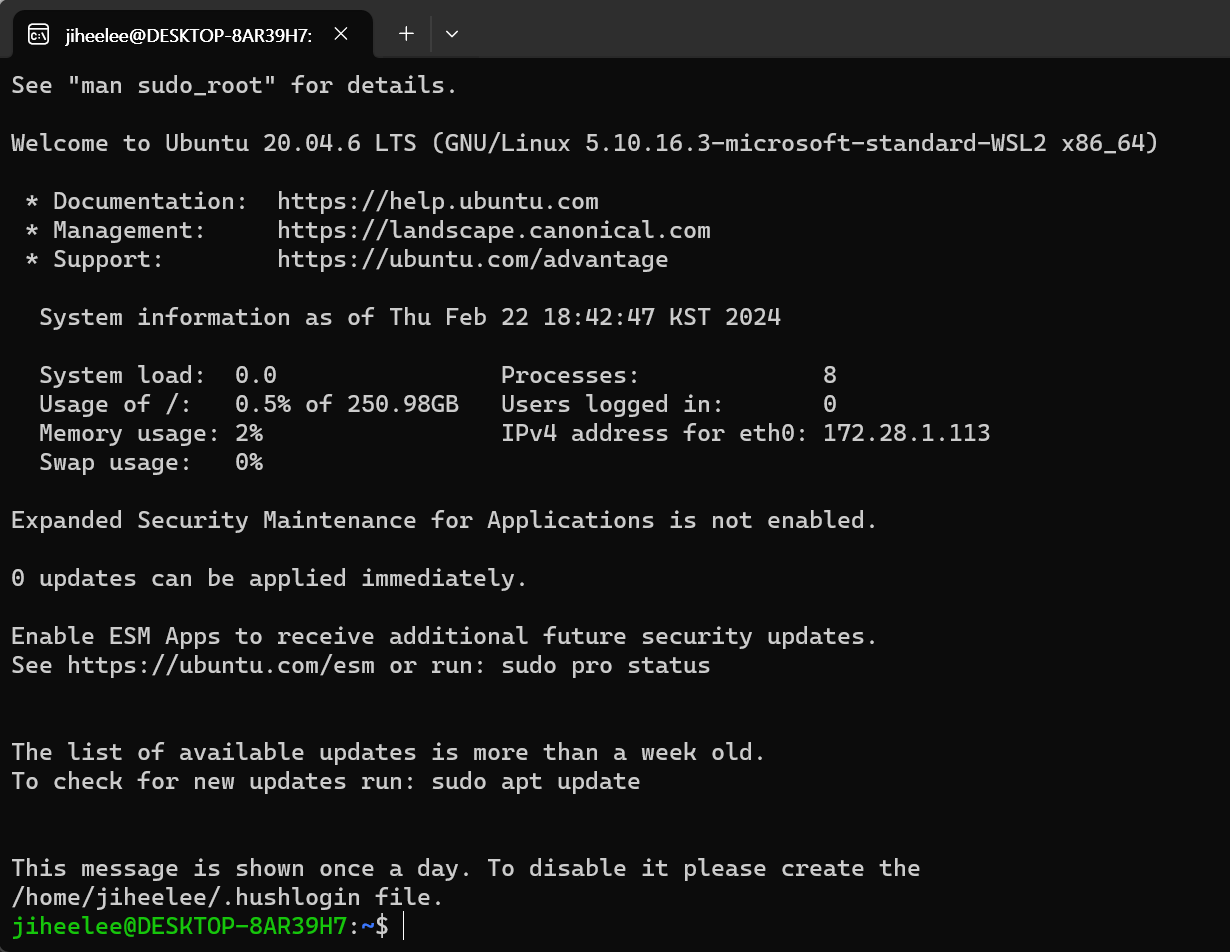
접속완료!!!
다음 게시물에서는 Docker 설치 해볼게요~